Cómo preparar un archivo PDF para imprenta
Checklist para preparar un PDF para imprenta: especificaciones, sangrado, color, fuentes, imágenes, prueba y entrega.
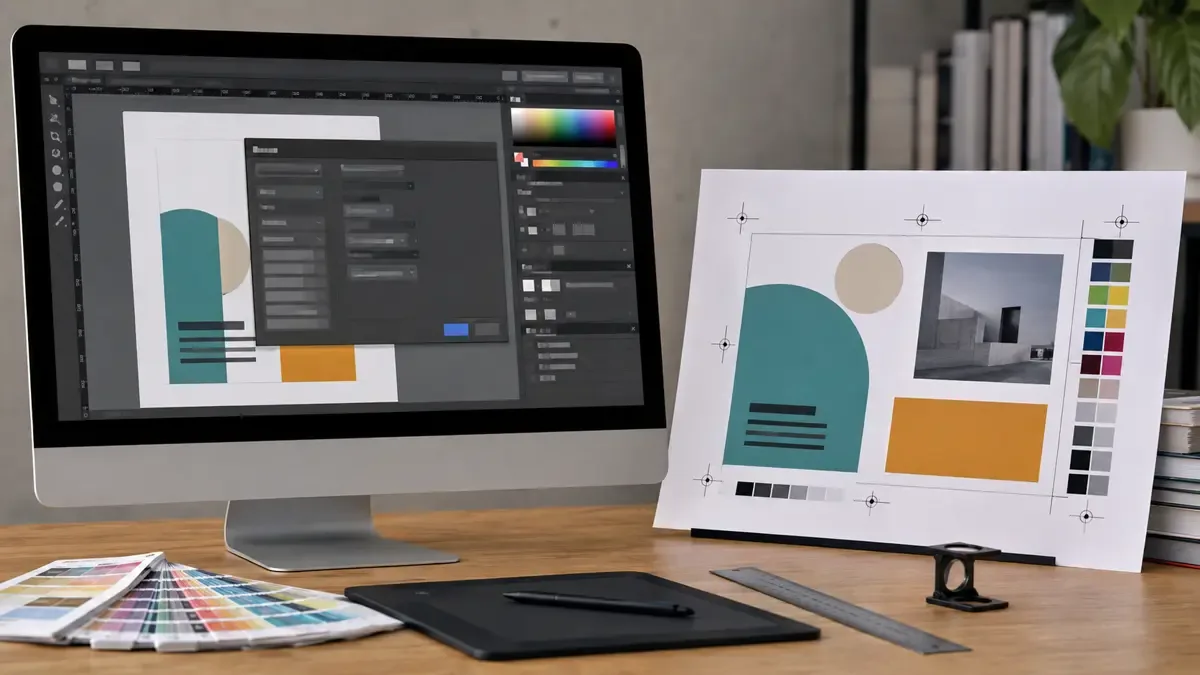
Preparar un archivo PDF para imprenta no es apretar “exportar” al final de un diseño. El PDF debe conservar el tamaño, el color, las imágenes y las fuentes de una manera que el proveedor pueda revisar y producir. Como cada imprenta tiene equipos y procesos distintos, el primer paso es pedir sus especificaciones y utilizar esta guía como una lista de control, no como una orden universal.
Confirmar el trabajo antes de diseñar
Solicitá el tamaño final, la cantidad de páginas, el tipo de papel, el acabado y el sistema de impresión. Preguntá qué versión de PDF acepta la imprenta, si necesita marcas de corte, cómo prefiere recibir las fuentes y qué perfil de color utiliza. Un proveedor puede pedir un PDF listo para imprimir, mientras otro solicita un archivo abierto para corregir una imposición. Confirmar esas condiciones evita exportar varias veces.
Definí también qué partes deben llegar al borde. Las fotografías y fondos que terminan en el corte necesitan extenderse más allá del tamaño final para que una pequeña variación no deje una línea blanca. Esa extensión se llama sangrado. El área segura, en cambio, mantiene textos, logotipos y números alejados del borde. La medida exacta debe acordarse con la imprenta.
Color e imágenes
Las pantallas muestran luz; el papel refleja tinta. Por eso un color que se ve intenso en RGB puede cambiar al convertirse a un espacio de impresión. Trabajá con el perfil que indique el proveedor y no prometas coincidencia exacta sin una prueba. Si una marca necesita un tono específico, consultá si conviene una tinta especial o una referencia de color acordada.
Las imágenes deben tener suficiente resolución para el tamaño en que serán impresas. No alcanza con que se vean nítidas en una miniatura del monitor. Revisá las fotografías al tamaño final, comprobá que no estén deformadas y confirmá que tenés permiso para reproducirlas. Un archivo enlazado que solo vive en tu computadora puede desaparecer al abrir el PDF en otro equipo; por eso conviene incrustar los recursos y revisar el resultado.
Fuentes, transparencias y transparencias
Las fuentes deben quedar incrustadas o convertidas según el pedido de la imprenta. Convertir todo a curvas puede evitar sustituciones, pero vuelve más difícil corregir el texto y puede aumentar el peso del archivo. Conservá siempre una copia editable con las fuentes originales y enviá una versión final separada.
Las transparencias, sombras y modos de fusión pueden comportarse de otra manera al procesarse. Si el documento tiene efectos complejos, revisá una prueba y observá especialmente las zonas con texto pequeño, degradados y fotografías oscuras. Aplanar sin criterio puede cambiar la apariencia; mantener capas sin consultar también puede generar incompatibilidades.
Exportar y hacer una previsualización
Elegí el ajuste de PDF que la imprenta haya indicado. Si pide una familia PDF/X, no selecciones otra solo porque aparece primero en el programa. Activá el sangrado y las marcas únicamente cuando el proveedor las necesite. Después abrí el PDF en otro lector y revisá páginas, orientación, tamaño, colores, imágenes, enlaces y textos.
Una prueba física permite detectar problemas que no aparecen en pantalla: un cuerpo demasiado pequeño, un contraste insuficiente o un color que pierde detalle. La prueba no sustituye la aprobación del contenido. Corregí en el archivo editable, exportá una nueva versión y cambiá el nombre para que nadie envíe por error la anterior.
Puntos clave
- Pedir a la imprenta tamaño, sangrado, color, PDF y acabados antes de exportar.
- Mantener textos y elementos importantes dentro del área segura.
- Revisar resolución, permisos y recortes de todas las imágenes.
- Incrustar fuentes o convertirlas según el procedimiento acordado.
- Abrir, previsualizar y nombrar el PDF final antes de enviarlo.
Un PDF listo para imprenta es un archivo comprobado, no solamente un archivo generado. La comunicación con el proveedor y una previsualización cuidadosa reducen rechazos, reimpresiones y sorpresas en el resultado final.